
Microsoft 365
OneDrive oder SharePoint: wo was hingehört
Die Regel passt in einen Satz: Was zwei Leute brauchen, gehört nach SharePoint. Was nur einer braucht, darf ins OneDrive.
Stand: 21.09.2026
OneDrive ist der persönliche Ablageort eines Mitarbeiters. SharePoint ist die gemeinsame Ablage des Betriebs, mit Bereichen für Abteilungen, Projekte oder Kunden.
Die Regel ist einfach. Schwierig wird es, weil Microsoft 365 an einigen Stellen Dateien im persönlichen OneDrive ablegt, ohne dass es jemand merkt. Und weil ein OneDrive nicht ewig lebt, wenn sein Besitzer den Betrieb verlässt.
Wo Teams Dateien wirklich ablegt
Teams hat keinen eigenen Dateispeicher. Microsoft fasst es selbst so zusammen: „Teams files are stored in SharePoint and Teams chat files are stored in OneDrive.“
| Wo die Datei geteilt wird | Wo sie tatsächlich liegt |
|---|---|
| in einem normalen Kanal eines Teams | in SharePoint, alle normalen Kanäle eines Teams teilen sich eine Website |
| in einem privaten Kanal | in SharePoint, jeder private Kanal hat eine eigene Website |
| im Einzel- oder Gruppenchat | im OneDrive des Absenders, Ordner „Microsoft Teams Chat Files“ |
| als Aufzeichnung einer Besprechung | im OneDrive der Person, die die Aufzeichnung gestartet hat |
Wichtig ist vor allem die dritte Zeile. Wer im Chat ein Angebot an einen Kollegen schickt, legt es in seinem persönlichen OneDrive ab. Der Kollege bekommt nur einen Link.
Was beim Ausscheiden eines Mitarbeiters passiert
Alle Angaben in diesem Abschnitt stammen von Microsoft, Stand 09/2026.
Die Uhr startet beim Löschen des Kontos, und nur dann. Microsoft schreibt, die Frist beginne, wenn ein Konto in Entra ID gelöscht wird. Kein anderer Schritt löst sie aus, auch nicht das Sperren der Anmeldung oder das Entziehen der Lizenz.
Standardmäßig bleiben 30 Tage. In dieser Zeit kann jemand, dem Zugriff gegeben wurde, die Dateien sichten und herunterladen.
Automatisch bekommt diesen Zugriff der Vorgesetzte. Das gilt aber nur, wenn in Entra ID ein Vorgesetzter eingetragen ist. Ist keiner eingetragen, springt ein Ersatz-Besitzer ein, den Sie im SharePoint Admin Center festlegen. Fehlt auch der, schreibt Microsoft: „no one has automatic access when the user is deleted“. Dann wird auch niemand gewarnt.
Vorher sollte die Person Gelegenheit haben, Privates selbst zu löschen. So sieht es unsere Liste für den Austritt auch beim Postfach vor.
Zwei Mails gehen raus: eine, wenn das OneDrive zum Löschen markiert wird, eine zweite sieben Tage vor Ablauf.
Danach 93 Tage Papierkorb. Das OneDrive wandert in den Papierkorb der Websitesammlung. Zurückholen lässt es sich von dort nur noch mit PowerShell, also nicht mit ein paar Klicks.
Die Falle für Konten ohne Lizenz. Wer ein Konto nicht löscht, sondern nur die Lizenz entzieht, dreht eine andere Uhr. Microsoft archiviert OneDrives ohne gültige Lizenz „on their 93rd unlicensed day“. Nach zwölf Monaten unbezahlter Ablage können die Daten gelöscht werden, laut Microsoft „regardless of“ Aufbewahrungsregeln und Sperren.
Die 30 Tage lassen sich verlängern, und zwar bis auf 3.650 Tage. Das ist eine Einstellung im SharePoint Admin Center und kostet nichts.
Warum der Papierkorb keine Sicherung ist
Gelöschte Dateien liegen in SharePoint und OneDrive insgesamt 93 Tage im Papierkorb, gerechnet ab dem Löschen am ursprünglichen Ort. Danach sind sie endgültig weg.
Auch die Versionen einer Datei sind kein Netz. Fallen alte Versionen durch eine Grenze oder einen Aufräumlauf weg, landen sie laut Microsoft nicht im Papierkorb und lassen sich nicht wiederherstellen.
Und für Streitfälle hilft der Papierkorb gar nicht. Microsoft: „The Recycle Bin isn't indexed“. Eine Suche zur Beweissicherung findet dort nichts.
Warum Microsoft 365 deshalb eine eigene Sicherung braucht und welche Fristen dabei gelten, steht auf Datensicherung.
Speicher: bei dieser Betriebsgröße kein Engpass
Jeder Nutzer hat in den Business-Paketen 1 TB OneDrive. SharePoint bekommt für den ganzen Betrieb 1 TB plus 10 GB je gekaufter Lizenz. Das OneDrive der Nutzer zählt dabei nicht mit (alles Stand 09/2026).
Bei 20 Nutzern sind das 1,2 TB für die gemeinsame Ablage und 20 TB OneDrive. Für die meisten kleinen Betriebe ist Platz also nicht das Problem.
Eine Grenze sollte man trotzdem kennen. Läuft der SharePoint-Speicher dauerhaft über, droht laut Microsoft der Nur-Lese-Modus. Dann lässt sich nichts mehr speichern.
Wo der Umzug vom Dateiserver hakt
Wer seinen alten Dateiserver nach SharePoint umzieht, stößt auf Grenzen, die mit Speicher nichts zu tun haben.
Pfade mit mehr als 400 Zeichen. Microsoft zählt den ganzen Pfad samt Dateinamen. Ein gewachsener Ordner wie „Kunden, Müller GmbH, 2019, Angebote, Nachtrag 3, Anlagen“ kann mit langen Dateinamen an diese Grenze kommen. Die Datei synchronisiert dann nicht.
Mehr als 300.000 Dateien. Microsoft empfiehlt, „no more than 300,000 files“ in einer Bibliothek zu synchronisieren. Das gilt auch für alle synchronisierten Bibliotheken zusammen.
Verbotene Zeichen und Namen. Die Zeichen " * : < > ? / \ | gehen
im Dateinamen nicht, ebenso Leerzeichen am Anfang oder Ende. Dazu kommen reservierte Namen wie
CON, PRN, AUX, NUL und alles, was mit
~$ beginnt.
Wer das vor dem Umzug misst und die Ordnertiefe kürzt, erspart sich die Suche nach Dateien, die nie angekommen sind. Die Postfächer ziehen auf einem eigenen Weg um, beschrieben unter Umzug nach Exchange Online.
Eine Ordnerstruktur, die in zwei Jahren noch hält
Wo eine Datei hingehört, steht oben: gemeinsam nach SharePoint, persönlich ins OneDrive. Wie innerhalb von SharePoint abgelegt wird, entscheidet, ob in zwei Jahren noch jemand etwas findet.
Das BSI hat dafür einen Satz im Baustein für den Fileserver, und er gilt für jede gemeinsame Ablage: „Es SOLLTE eine Struktur festgelegt werden, nach der Daten abzulegen sind.“
Fünf Sätze folgen, und sie sind der ganze Kern. Die Leute sollten regelmäßig über die Struktur informiert werden. Dateien sollten ausschließlich darin abgelegt werden. Es sollte schriftlich festgelegt sein, welche Daten lokal und welche in der gemeinsamen Ablage liegen dürfen. Programme und Arbeitsdaten sollten getrennt liegen. Und der Betrieb sollte regelmäßig prüfen, ob sich alle daran halten. Alle sechs Sätze sind Empfehlungen, keine Pflicht. Die Anforderung ist an die Rolle „Benutzende“ gerichtet, nicht an die Technik.
Was ohne Struktur passiert, führt das BSI als eigene Gefährdung. Dateien werden mehrfach abgelegt und in verschiedenen Versionen. Und sie landen in Ordnern, auf die Dritte Zugriff haben. Der letzte Punkt ist der Grund, warum Struktur und Berechtigung zusammengehören. Eine Datei am falschen Ort ist eine Datei mit den falschen Rechten.
Wie die Struktur in SharePoint aussehen soll, sagt Microsoft selbst, und es ist das Gegenteil des gewachsenen Dateiservers. Ordnerstrukturen mit mehr als ein oder zwei Ebenen machen es laut Microsoft deutlich schwerer, etwas wiederzufinden, und sollen vermieden werden. Statt einer Bibliothek mit tiefen Ordnern rät Microsoft zu mehreren Bibliotheken je Thema und zu Spalten, an denen sich Dateien sortieren lassen. Eine Ebene darüber gilt dasselbe: keine Unterwebsites, sondern eine Website je Thema, Aufgabe oder Bereich. Ein Team in Teams ist so eine Website, und die normalen Kanäle darin legen in ihrer Bibliothek ab. Wer die Struktur in SharePoint festlegt, hat sie für Teams gleich mit.
Ganz ohne Ordner geht es nicht, und das sagt Microsoft auf einer anderen Seite. Zeigt eine Ansicht mehr als 5.000 Elemente, stößt sie laut Microsoft an die Schwelle der Listenansicht, und als Abhilfe nennt Microsoft Ordner. Ein Kundenordner mit zehn Jahren Rechnungen kann an diese Grenze kommen. Ordner sind also kein Fehler. Tiefe Ordner sind einer.
Bei den Rechten zieht Microsoft eine zweite Grenze. Ab 100.000 Elementen in einer Bibliothek lässt sich die Vererbung der Berechtigungen nicht mehr unterbrechen, und empfohlen sind höchstens 5.000 einzeln vergebene Berechtigungen. Rechte gehören deshalb an die Bibliothek, nicht an den Ordner tief unten. Wer welche Bibliothek sehen darf, ist die Frage des Berechtigungskonzepts. Dort steht auch, was wir bei Übernahmen dazu finden: Berechtigungen, bei denen jeder alles im Netz sieht.
Eine Sache steht in keinem Admin Center: die schriftliche Festlegung, was lokal bleiben darf und was nicht. Eine Grenze dazu ist beim BSI eine Basis-Anforderung: „Arbeitsplatzrechner DÜRFEN NICHT als Fileserver eingesetzt werden“. Der Rechner der Kollegin, den alle als Laufwerk eingebunden haben, ist genau das. Das Feld dafür steht in unserer Vorlage zur IT-Dokumentation, und auf dem Blatt unten steht es noch einmal.
Wer die Struktur festlegt, sagt das BSI nicht. Es richtet die Anforderung an die Leute, die ablegen. Ob wir das mit Ihnen planen und danach im Blick behalten, steht am Ende dieser Seite.
Das Blatt für Ihre Ordnerstruktur
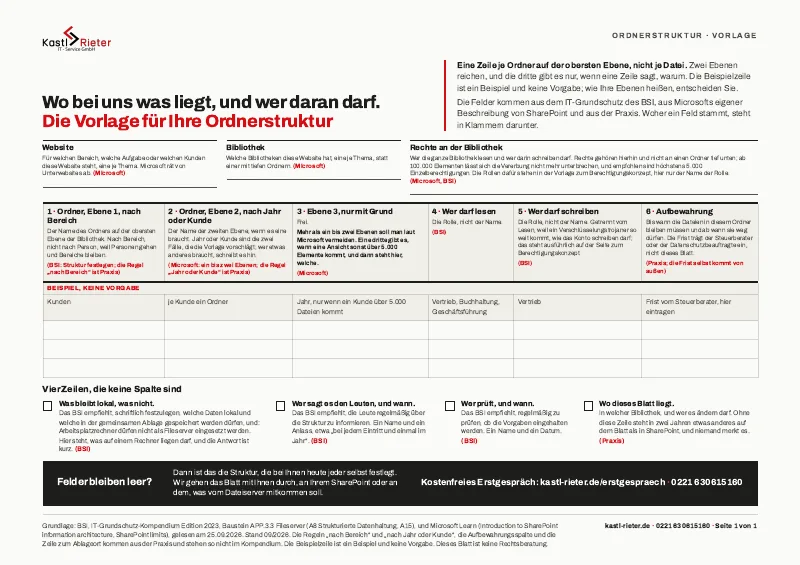
Die Regeln oben passen auf eine Seite quer. Die Vorlage hat einen Kopf für Website, Bibliothek und die Rechte daran. Darunter steht eine Zeile je Ordner der obersten Ebene: nach Bereich, dann nach Jahr oder Kunde, und eine dritte Ebene nur mit Grund. Je Zeile steht, wer lesen darf, wer schreiben darf und wie lange die Dateien bleiben müssen.
Unter der Tabelle stehen die drei Sätze, die das BSI zur Ablage empfiehlt: was lokal bleiben darf, wer den Leuten die Struktur erklärt und wer sie prüft. Dazu eine vierte Zeile aus der Praxis: wo das Blatt selbst liegt. Eine Beispielzeile ist ausgefüllt und als Beispiel gekennzeichnet. Wie Ihre Ordner heißen, steht nicht auf dem Blatt, das entscheiden Sie.
Kostenlose Vorlage: eine Zeile je Ordner, höchstens zwei Ebenen, und die Rechte stehen an der Bibliothek. Welche Ordner Sie brauchen, sagt das Blatt nicht; es sorgt dafür, dass es in zwei Jahren noch stimmt.
Fast geschafft. Schauen Sie in Ihr Postfach.
Wir haben Ihnen eine E-Mail mit einem Bestätigungslink geschickt. Wenn Sie darüber bestätigt haben, kommt der Download-Link in einer zweiten E-Mail. Nichts angekommen? Sehen Sie im Spam-Ordner nach oder rufen Sie an: 0221 630615160.
Ihre Anfrage ist da.
Mit dem Versand der Bestätigungs-Mail hat es gerade nicht geklappt. Wir kümmern uns darum und melden uns bei Ihnen. Wenn es eilt, rufen Sie an: 0221 630615160.
Sie wollen nicht warten?Kostenfreies Erstgespräch vereinbaren
Was Sie heute einstellen können
Die folgenden fünf Punkte kosten nichts und brauchen nur einen Admin-Zugang.
- Im SharePoint Admin Center die Frist für OneDrives gelöschter Nutzer anheben, von 30 Tagen auf einen Wert, der zu Ihren Abläufen passt.
- In Entra ID bei jedem Mitarbeiter den Vorgesetzten eintragen. Ohne Eintrag und ohne Ersatz-Besitzer bekommt beim Ausscheiden niemand automatisch Zugriff.
- Prüfen, ob die automatische Weitergabe an den Vorgesetzten eingeschaltet ist. Im SharePoint Admin Center heißt sie „Enable access delegation“.
- Vor einem Umzug vom Dateiserver die Pfadlängen messen. Alles über 400 Zeichen vorher kürzen.
- Eine Hausregel festlegen: Kundendateien werden nicht im Chat geschickt, sondern im Kanal abgelegt.
Der fünfte Punkt ist der wichtigste und der einzige, den keine Einstellung erledigt.
Wenn Sie die Ablage einmal ordnen wollen
Welche Bereiche SharePoint bekommt, wer worauf Zugriff hat und wie ein Dateiserver ohne verlorene Dateien umzieht, lässt sich planen. Das Planen ist der kleinere Teil. Der größere ist, dass es danach jemand im Blick behält.
Beides übernehmen wir, wenn Sie möchten, als Teil unserer Betreuung von Microsoft 365.
Eine eigene Dokumentenmanagement-Software, kurz DMS, haben wir dafür nicht im Angebot. Wir richten Ihre Ablage in SharePoint ein, das bei Microsoft 365 Business schon dabei ist. Wollen Sie trotzdem ein DMS einführen, begleiten wir das. Was wir dabei übernehmen, steht unter Papierloses Büro.
Quellen
- Microsoft Learn: OneDrive-Dienstbeschreibung (1 TB) und die Grenzwerte von SharePoint mit Mandantenspeicher, 300.000 Dateien, 400 Zeichen und dem Nur-Lese-Modus. Seit dem 26.09.2026 auch mit den 100.000 Elementen für die Rechtevererbung und den empfohlenen 5.000 Einzelberechtigungen.
- Wo Teams ablegt: Teams und SharePoint-Websites, Dateispeicher in Teams (Chatdateien im OneDrive des Absenders) und Datenspeicherort von Teams mit Aufzeichnungen und dem zitierten Satz. Die vollen Adressen am 21.09.2026 nachgetragen und abgerufen.
- Beim Ausscheiden: Aufbewahrung und Löschung von OneDrive und die Einstellung der Frist von 30 bis 3.650 Tagen.
- Papierkorb und Versionen: Elemente aus dem Papierkorb wiederherstellen (93 Tage) und die Grenzen des Versionsverlaufs.
- Microsoft Support: Einschränkungen in OneDrive und SharePoint zu Zeichen, Namen und Pfaden.
- Für den Abschnitt zur Ordnerstruktur zwei Seiten auf Microsoft Learn, gelesen am 25.09.2026. Introduction to SharePoint information architecture trägt die ein bis zwei Ordnerebenen, die Bibliotheken je Thema und die Website je Thema. Die Fehlerseite zur Schwelle von 5.000 Elementen je Ansicht nennt Ordner als Abhilfe.
- BSI, IT-Grundschutz-Kompendium, Edition 2023, Baustein APP.3.3 Fileserver: die strukturierte Datenhaltung in A8, der Arbeitsplatzrechner als Fileserver in A15 und die Gefährdung durch unstrukturierte Datenhaltung in Abschnitt 2.5.
Stand dieser Angaben: 21.09.2026. Diese Übersicht gibt die Fristen und Grenzen aus der Dokumentation von Microsoft wieder, Stand 09/2026. Sie ist keine Rechtsberatung. Wie lange Sie Unterlagen eines ausgeschiedenen Mitarbeiters aufbewahren müssen oder dürfen, klären Steuerberater und Datenschutzbeauftragter, nicht die Voreinstellung in SharePoint.