
Microsoft 365 im Alltag
Microsoft Planner im Betrieb: was drin ist und wem die Aufgaben gehören
Wenn Ihr Betrieb Microsoft 365 Business Basic oder Business Standard bezahlt, ist eine Aufgabenverwaltung schon dabei, ohne Aufpreis. Sie heißt Microsoft Planner.
Stand: 22.09.2026
Ob sie im Haus ankommt, ist eine andere Frage. Drei Dinge stehen dem im Weg, und alle drei stehen in Microsofts eigener Dokumentation. Das Werkzeug heißt seit März 2024 anders als vorher. Die Aufgaben liegen an drei verschiedenen Orten. Und wer ein altes Team löscht, löscht sie mit.
Welches Paket für Ihren Betrieb das richtige ist, steht auf der Seite dazu, welche Lizenz wofür reicht. Hier geht es um die Frage danach: Was machen Sie mit dem, was Sie schon haben.
Wie heißt das Ding jetzt?
Planner. Vorher hieß es anders, und das führt beim Suchen in die Irre.
Microsoft schreibt es selbst hin: „Prior to March 2024, this app was named Tasks by Planner and To Do.“
Im selben Artikel steht ein Hinweis an die Administratoren. Wenn die Planner-App nicht zu finden ist, soll man nach „Tasks by Planner and To Do“ suchen, denn die Umbenennung könne noch laufen.
Wer also eine Anleitung von 2023 vor sich hat und im eigenen Konto sucht, findet den Namen aus der Anleitung nicht. Oder er findet den alten Namen und hält ihn für ein anderes Programm.
Dahinter stecken tatsächlich drei Dinge in einem. Microsoft beschreibt die App als Zusammenführung: die Einfachheit von Microsoft To Do, das gemeinsame Arbeiten von Microsoft Planner und die Möglichkeiten von Project for the web. Persönliche Erledigungen, geteilte Pläne und Terminplanung sitzen unter einer Oberfläche.
Was Sie darin sehen, ist gestaffelt. Oben steht, was heute fällig ist. Darunter Ihre privaten Aufgaben, die Aufgaben, die andere Ihnen gegeben haben, und die in Outlook markierten Mails. Zuletzt die Pläne, in denen Sie drinstehen.
Der Punkt mit den markierten Mails ist der wichtigste im Alltag. Eine Mail, die Sie in Outlook mit der Fahne markieren, taucht hier als Aufgabe auf. Das ist keine Einstellung, die jemand vornehmen muss, das ist so gebaut.
Ist das in unserer Lizenz schon drin?
In den Business-Paketen ja. Microsoft führt Business Basic und Business Standard ausdrücklich als Abos auf, mit denen Planner kommt. In Microsofts Dienstbeschreibung zu Planner steht bei den Paketen für kleine Betriebe jede Grundfunktion als vorhanden (gelesen 22.09.2026).
Microsoft schreibt dazu, wer Planner im eigenen Abo nicht hat, komme nur über einen Wechsel des Abos daran. Einzeln nachkaufen geht nicht.
Eine Stelle kostet Sie die Funktion, ohne dass es beim Kauf auffällt. Es gibt die Business-Pakete in einer Variante ohne Teams, und die ist billiger: 4,67 Euro statt 6,07 Euro je Nutzer und Monat bei Basic, netto, Stand 09/2026, Jahresabo. Und Microsoft schreibt: „Planner in Teams requires a subscription that includes Microsoft Teams.“
Dasselbe gilt für das Paket, das nur die Office-Programme mitbringt: Darin ist kein Teams enthalten, und damit fehlt auch die Aufgaben-App in Teams.
Ein Rechenbeispiel: Für zwanzig Nutzer sind das 336 Euro Ersparnis im Jahr. Dafür fällt genau die Stelle weg, an der die Aufgaben im Arbeitstag sichtbar sind, nämlich die App in Teams. Wofür Business Basic reicht und wofür nicht, steht im Einzelnen auf der Seite dazu.
Was die Grundversion kann, und was nicht
Für das, was in einem Betrieb ohne eigene IT-Abteilung anfällt, reicht die Grundversion. Laut Dienstbeschreibung sind dabei:
- Aufgaben zuweisen
- Start- und Fälligkeitsdatum setzen
- in Spalten sortieren
- Fortschritt und Priorität pflegen
- Kennzeichnungen
- Checklisten innerhalb einer Aufgabe
- Anhänge
- Filtern und Gruppieren
- einen Plan kopieren
- nach Excel ausgeben
- eine Diagramm- und eine Zeitplanansicht
- Aufgaben im Outlook-Kalender
- Aufgaben in To Do
- die App in Teams
- die Anbindung an SharePoint
Was nicht dabei ist, sagt Microsoft genauso deutlich: Für Premiumpläne und für zusätzliche Ansichten wie Zeitachse, Personen und Ziele braucht es ein Project Plan 1. Und die Aufzählung dazu: Berichte, Balkenplan, Abhängigkeiten zwischen Aufgaben, Sprints, eigene Felder, Auslastung des Teams und Ziele.
Nehmen Sie einen Bauablauf, in dem Schritt vier erst starten kann, wenn Schritt zwei fertig ist. Damit sind Sie in der Grundversion an der falschen Stelle. Dafür braucht es ein zusätzliches Abo, Microsoft nennt es Planner Plan 1 oder Planner and Project Plan 3. Was das zusätzlich kostet, steht auf Microsofts Preisseite zu Planner.
Zwei Dinge, die im Alltag mehr wert sind als jede Funktionsliste.
Am Handy sehen Ihre Leute weniger. Microsoft schreibt, am Handy sehe man nur die Pläne, die als Registerkarte in einem Kanal liegen. Wenn ein Plan auf dem Telefon sichtbar sein soll, muss er also dort liegen. Für einen Betrieb mit Leuten auf der Baustelle oder im Außendienst ist das die wichtigste Einstellung dieser Seite.
Eine Vorlage überlebt den Plan. Wer denselben Ablauf immer wieder abarbeitet, baut ihn einmal als Vorlage. Die liegt als Datei in der SharePoint-Seite der Gruppe, und sie ist vom Plan unabhängig. Wer den Plan löscht, aus dem sie entstanden ist, löscht die Vorlage nicht mit. Für Premiumpläne geht das derzeit nicht.
Der Plan gehört der Gruppe, nicht dem Menschen
Das ist der Punkt, an dem Aufgabenlisten in kleinen Betrieben verschwinden, und er steht schwarz auf weiß bei Microsoft.
Ein Plan gehört nie sich selbst. Er hängt immer an etwas, das ihn enthält, und das ist meistens eine Microsoft-365-Gruppe. Diese Gruppe entscheidet, wer zugreifen darf, und sie entscheidet über die Lebensdauer: Wird die Gruppe gelöscht, gehen alle Pläne darin automatisch mit. Wird sie wiederhergestellt, kommen auch die Pläne zurück.
Und ein Team ist so eine Gruppe. Microsoft beschreibt das Verhalten und die Falle im selben Atemzug:
„When deleting a team in Microsoft Teams, the group associated with the team is also deleted. … This behavior is by design. Users may not realize that the underlying Microsoft 365 Group is deleted when the team is deleted.“
Die Warnung daneben zählt auf, was dabei mitgeht: Unterhaltungen, Dateien, das Notizbuch der Gruppe und die Planner-Aufgaben.
Jemand räumt also ein Team auf, das seit zwei Jahren keiner mehr benutzt, und die Aufgaben aus diesem Team sind mit weg.
Eine Zahl sollten Sie sich dazu merken: 30 Tage. So lange bleibt eine gelöschte Gruppe wiederherstellbar, danach ist sie endgültig weg. Zurück kommen dabei unter anderem das Postfach, die SharePoint-Seite, das Notizbuch, Planner und Teams. Diese Frist ist eine zweite Chance und keine Sicherung.
Zwei Dinge kommen hier noch dazu.
Wer in der Gruppe steht, darf im Plan alles. Microsoft schreibt, die Mitglieder könnten die Aufgaben in einem Plan anlegen, ändern und löschen.
Es gibt keinen Planner-Administrator. Microsoft hält ausdrücklich fest, dass es für Planner keine eigenen Administratorrollen gibt. Wer an einen Plan heranmuss, in dem er nicht steht, muss sich selbst in die Gruppe eintragen. Das ist machbar, aber es ist kein stiller Blick von oben. Wie Admin-Zugänge aufgebaut werden und wer merkt, wenn jemand sie benutzt, steht auf einer eigenen Seite.
Bleibt die Frage, wo die Aufgaben überhaupt liegen. Es sind drei verschiedene Stellen bei Microsoft: private Aufgaben liegen im Postfach, geteilte Pläne beim Planner-Dienst selbst, und die Aufgaben aus den zusätzlich bezahlten Plänen noch einmal woanders. Die Kommentare an einer Aufgabe liegen im Postfach als Mail-Unterhaltung, die Anhänge in der SharePoint-Ablage der Gruppe. Wenn Sie wissen wollen, wo Teams Ihre Dateien tatsächlich hinlegt, steht das unter wo Teams Dateien wirklich ablegt.
Für Sie als Inhaber folgt daraus ein nüchterner Satz: Eine Aufgabenliste in Microsoft 365 lässt sich nicht als eine Datei irgendwohin sichern.
Wenn jemand aus dem Betrieb geht
Das Konto wird gelöscht, die Aufgaben bleiben. Microsoft begründet das damit, dass in Planner vieles gemeinsam bearbeitet wird. Wer einen Nutzer löscht, löscht damit keine Pläne, keine Aufgaben und keine Inhalte, an denen dieser Nutzer beteiligt war.
Das klingt erst einmal beruhigend, und der Haken kommt im nächsten Satz. Das Passwort der Person zu ändern und sich als sie anzumelden, funktioniert nur, solange das Konto noch da ist. Wer also nach dem Löschen merkt, dass da noch etwas offen war, kommt nur noch schwer daran.
Deshalb gehört ein Punkt in Ihren Ablauf, bevor das Konto zugeht: einmal in die Aufgaben des Ausscheidenden sehen und die offenen weitergeben. Warum das Abmelden dauert und was im hybriden Betrieb an zwei Stellen passieren muss, steht unter Domain Controller und Benutzerkonten. Was beim Abgang sonst noch dran ist, haben wir als Liste der Zugänge zusammengestellt.
Sind die Aufgaben weg, wenn wir ein Team in Microsoft Teams löschen?
Ja, und zwar zunächst für 30 Tage rückholbar, danach endgültig. Ein Plan in Microsoft Planner hängt immer an einer Gruppe, meistens an einer Microsoft-365-Gruppe. Diese Gruppe entscheidet über seine Lebensdauer.
Wer ein Team löscht, löscht die dahinterliegende Gruppe mit. Microsoft schreibt dazu, das sei so gebaut, und nennt ausdrücklich, was dabei mitgeht: Unterhaltungen, Dateien, das Notizbuch der Gruppe und die Planner-Aufgaben. Eine gelöschte Gruppe bleibt 30 Tage wiederherstellbar, dann ist sie samt Inhalt endgültig weg.
Zehn Fragen, und jedes Nein hat eine Folge
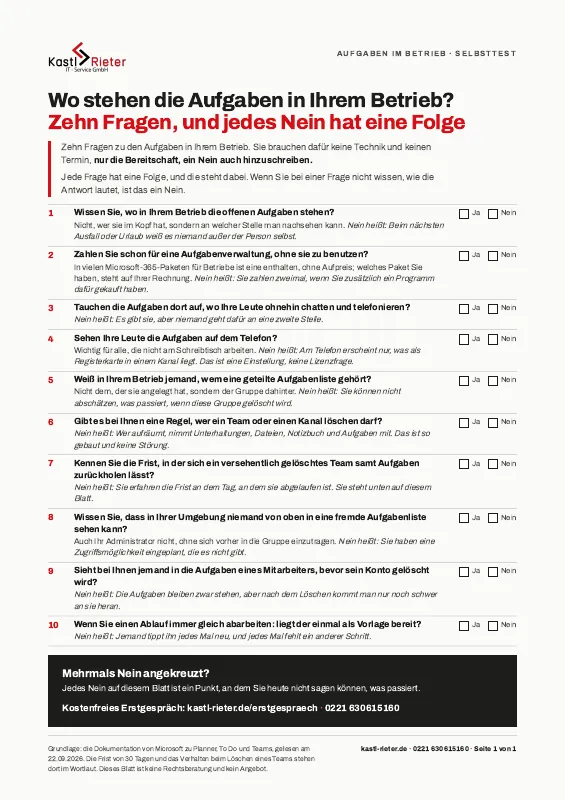
Kostenloser Selbsttest: zehn Fragen zu den Aufgaben in Ihrem Betrieb, auf einer Seite.
Hinter jeder Frage steht, was ein Nein bedeutet. Wer bei einer Frage nicht weiß, wie die Antwort lautet, kreuzt Nein an. Technik brauchen Sie dafür nicht.
Eine Auswertung mit Punkten gibt es nicht. Am Fuß steht eine Zeile, und die genügt: Jedes Nein ist eine Stelle, an der heute niemand sagen kann, was passiert.
Fast geschafft. Schauen Sie in Ihr Postfach.
Wir haben Ihnen eine E-Mail mit einem Bestätigungslink geschickt. Wenn Sie darüber bestätigt haben, kommt der Download-Link in einer zweiten E-Mail. Nichts angekommen? Sehen Sie im Spam-Ordner nach oder rufen Sie an: 0221 630615160.
Ihre Anfrage ist da.
Mit dem Versand der Bestätigungs-Mail hat es gerade nicht geklappt. Wir kümmern uns darum und melden uns bei Ihnen. Wenn es eilt, rufen Sie an: 0221 630615160.
Sie wollen nicht warten?Kostenfreies Erstgespräch vereinbaren
Wenn wir Ihre Microsoft-365-Umgebung betreuen
Was in dieser Sache zählt, ist nicht die Einrichtung. Es ist die Frage, wer nachsieht. Wem gehören die Pläne? Welches Team ist tot und welches nur ruhig? Und was hängt an dem einen Kanal, den keiner mehr öffnet?
Wenn Sie nicht sagen können, wo die Aufgaben in Ihrem Betrieb stehen, ist das ein brauchbarer erster Punkt fürs Erstgespräch. Was daraus folgt, entscheiden Sie danach. Was wir bei Microsoft 365 sonst machen, steht unter Microsoft 365, Cloud und Hybrid.
Quellen
- Microsoft Learn, die Planner-App in Microsoft Teams verwalten. Daraus die Umbenennung im März 2024 und der Hinweis für Administratoren. Dazu die Beschreibung der App als Zusammenführung von To Do, Planner und Project for the web. Weiter der Aufbau der Ansichten samt der in Outlook markierten Mails, die drei Speicherorte und die Einschränkung am Handy.
- Microsoft Learn, Microsoft Planner für Administratoren. Daraus die Aufzählung der Abos und der Satz, dass nur ein Wechsel des Abos Planner bringt. Dazu die Premium-Funktionen mit der Bedingung Project Plan 1.
- Microsoft Learn, Dienstbeschreibung zu Microsoft Planner: die Funktionsliste der Grundversion für die Pakete kleiner Betriebe.
- Microsoft Learn, Abonnements für Planner. Daraus die Namen der Premium-Abos Planner Plan 1 und Planner and Project Plan 3. Dazu der Satz „Planner in Teams requires a subscription that includes Microsoft Teams.“
- Microsoft Learn, die Planner-Schnittstelle in Microsoft Graph: Ein Plan liegt immer in etwas, das ihn enthält, und dieses Etwas bestimmt Berechtigung und Lebensdauer. Am häufigsten ist das eine Microsoft-365-Gruppe.
- Microsoft Learn, mit dem Team wird auch die Gruppe gelöscht: das Verhalten, der Satz im Original und die Aufzählung von Unterhaltungen, Dateien, Notizbuch und Planner-Aufgaben.
- Microsoft Learn, eine gelöschte Microsoft-365-Gruppe wiederherstellen: die 30 Tage und die Liste dessen, was zurückkommt, Planner eingeschlossen.
- Microsoft Learn, Sicherheit und Datenschutz in Microsoft Planner: es gibt keine eigenen Administratorrollen für Planner, und Mitglieder dürfen Aufgaben anlegen, ändern und löschen.
- Microsoft Learn, Nutzerdaten in Microsoft Planner löschen: Aufgaben und Inhalte eines gelöschten Nutzers bleiben, und das Anmelden in seinem Namen funktioniert nur vor dem Löschen.
- Microsoft Learn, eigene Planner-Vorlagen verwalten: die Vorlage liegt in der SharePoint-Seite der Gruppe, ist vom Plan unabhängig und steht für Premiumpläne derzeit nicht zur Verfügung.
- Preise: unsere eigene Seite Microsoft 365 im kleinen Betrieb, Stand der Angaben dort 21.09.2026. Verwendet sind zwei Zahlen, 6,07 Euro für Business Basic im Jahresabo und 4,67 Euro für die Variante ohne Teams. Die 336 Euro im Jahr sind daraus gerechnet.
Stand dieser Angaben: 22.09.2026. Diese Seite fasst zusammen, was Microsoft in seiner eigenen Dokumentation zu Planner, To Do und Teams festhält. Preise: Stand 09/2026, netto, Quelle ist unsere Seite zum Lizenzvergleich.